

Ko posodabljate na Windows 10 različico 2004, je nadležno, da vam gonilnik Conexant blokira pot. Microsoft pravi, da delajo na popravku, vendar razen čakanja obstaja nekaj popravkov, s katerimi lahko poskusite rešiti težavo.
Poskusite te popravke:
Ni vam treba preizkusiti vseh; samo pojdite navzdol po seznamu, dokler ne najdete tistega, ki vam ustreza.
- Onemogoči samodejne posodobitve gonilnikov
- Odstranite zvočni gonilnik Conexant
- Posodobite zvočni gonilnik Conexant
- Uredite pravilnik lokalne skupine
Popravek 1: onemogočite samodejne posodobitve gonilnikov
Conexant je starejši in nezdružljiv s privzetimi gonilniki sistema Windows 10, zato je namen tega popravka blokirati njegovo samodejno posodabljanje gonilnikov, da bi lahko posodobili novo različico sistema Windows 10.
- Pritisnite na Tipka z logotipom Windows + I skupaj odpreti Nastavitve sistema Windows .
- Kliknite sistem .

- Na levi plošči se pomaknite navzdol, da poiščete O , nato kliknite.
- Pomaknite se navzdol in kliknite Napredne sistemske nastavitve .

- V Strojna oprema zavihek, kliknite Nastavitve namestitve naprave .

- Kliknite št > Shrani spremembe v pojavnem oknu.

- Poskusite posodobiti Windows.
Če ta popravek ne deluje, pojdite na naslednji popravek.
2. popravek: Odstranite zvočni gonilnik Conexant
Če ne morete blokirati gonilnika Conexant, ga onemogočite in odstranite, bi bila druga izbira.
- Pritisnite na Tipka z logotipom Windows + R skupaj, da odprete polje Run.
- Vrsta devmgmt.msc in pritisnite Vnesite .

- Kliknite Krmilniki zvoka, videa in iger .
- Z desno miškino tipko kliknite Conexant in kliknite Odstranite napravo .

- Sledite navodilom na zaslonu, da dokončate postopek.
Po postopku znova zaženite računalnik in posodobite Windows. Če ne deluje, pojdite na naslednji popravek.
Popravek 3: Posodobite zvočni gonilnik Conexant
Blokator je v glavnem zvočni gonilnik Conexant, zato bi lahko težavo rešili z namestitvijo pravilnega gonilnika Conexant.
tam so 3 načine za posodobitev gonilnika, lahko izberete način, ki vam je všeč.
1. Posodobite prek upravitelja naprav
- Pritisnite na Tipka z logotipom Windows + R skupaj, da odprete polje Run.
- Vrsta devmgmt.msc in pritisnite Vnesite .
- Kliknite Krmilniki zvoka, videa in iger .
- Z desno miškino tipko kliknite Conexant in kliknite Posodobite gonilnik .

- Kliknite Samodejno iskanje gonilnika .

- Sledite navodilom na zaslonu, da dokončate postopek.
2. Prenesite od proizvajalca
Najzanesljivejši način za iskanje pravega gonilnika bi bil obisk proizvajalca. Čeprav Conexant nima uradnega spletnega mesta, lahko prenesete Conexant audio gonilnik glede na vaš računalnik.
Na primer, za osebne računalnike Lenovo lahko gonilnik prenesete iz Podpora Lenovo , nato pa ga namestite.
Za posodobitev gonilnikov na ta način boste potrebovali nekaj računalniškega znanja in potrpežljivosti, saj morate na spletu najti natanko pravi gonilnik, ga prenesti in namestiti korak za korakom.
3. Samodejno posodobite
Če nimate časa ali potrpljenja, da bi ročno brskali po internetu, da bi našli pravi gonilnik, lahko uporabite Driver Easy — hitra in enostavna možnost s samo nekaj kliki miške za opravljanje dela.
Driver Easy samodejno prepozna vaš sistem in poišče ustrezne gonilnike zanj. Ni vam treba natančno vedeti, kateri sistem deluje na vašem računalniku, ni vam treba tvegati, da boste naložili in namestili napačen gonilnik in vam ni treba skrbeti, da bi pri namestitvi naredili napako.
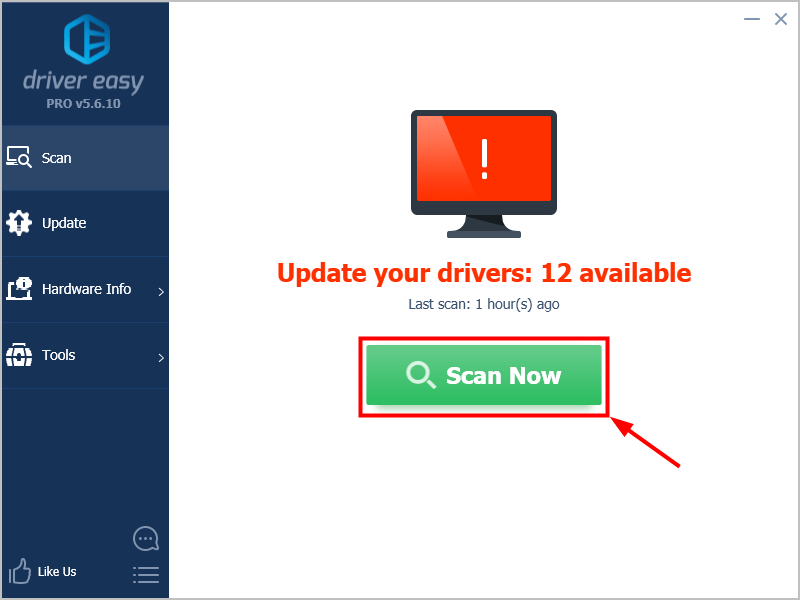
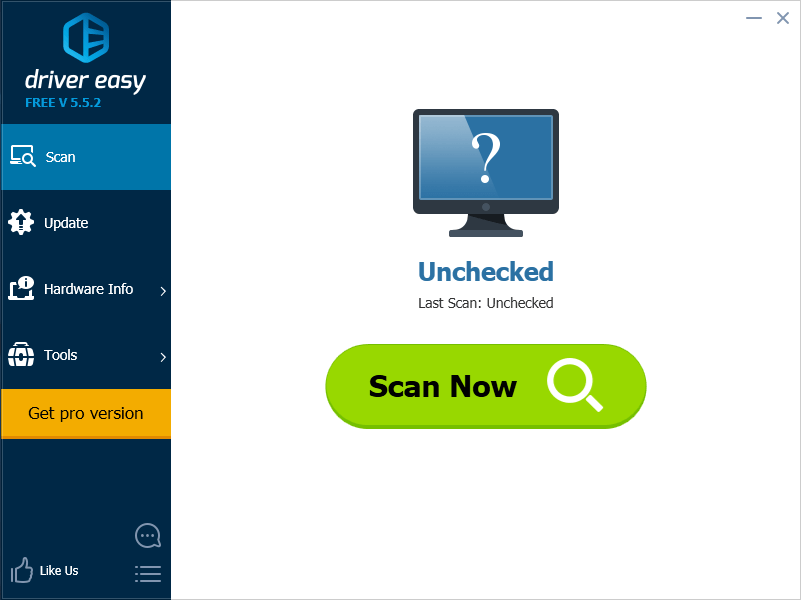
- Zaženite Driver Easy in kliknite Skeniranje zdaj gumb. Driver Easy bo nato skeniral vaš računalnik in zaznal morebitne težave z gonilniki.

- Kliknite na Nadgradnja gumb poleg označenega gonilnika, da samodejno prenesete pravilno različico tega gonilnika, nato pa ga lahko ročno namestite (to lahko storite z BREZPLAČNO različico).
Ali pa kliknite Posodobite vse da samodejno prenesete in namestite pravilno različico vse gonilniki, ki manjkajo ali so zastareli v vašem sistemu. (To zahteva Pro različica ki prihaja s popolno podporo in 30-dnevno garancijo vračila denarja. Ko kliknete Posodobi vse, boste pozvani k nadgradnji.)
 Če potrebujete pomoč, se obrnite Ekipa za podporo Driver Easy pri .
 - Pritisnite na Tipka z logotipom Windows + R skupaj, da odprete polje Run.
- Vrsta devmgmt.msc in pritisnite Vnesite .
- Kliknite Krmilniki zvoka, videa in iger .
- Z desno tipko miške kliknite Conexant in kliknite Lastnosti .

- V Podrobnosti zavihek, izberite ID-ji strojne opreme pod Lastnina.
- Videli boste seznam ID-jev strojne opreme, z desno tipko miške kliknite krajšega in kliknite Kopirati . Nato ga prilepite nekam, kjer ga zlahka dobite.

- Pritisnite na Tipka z logotipom Windows + R skupaj, da odprete polje Run.
- Vrsta gpedit.msc in pritisnite Vnesite .

- Kliknite Konfiguracija računalnika > Skrbniške predloge > Sistem > Namestitev naprave > Namestitev naprave R omejitve .
- Desni klik Preprečite namestitev naprav, ki se ujemajo s katerim koli od teh ID-jev naprav na desni plošči in kliknite Uredi .

- Kliknite Omogoči nato kliknite na Pokaži… gumb.

- Prilepite ID-je strojne opreme, ki ste jih dobili 6. korak v praznem prostoru, nato kliknite v redu .

- Posodobite Windows, da preverite.
Popravek 4: Uredite pravilnik lokalne skupine
Z urejanjem registra za onemogočanje namestitve gonilnika Windows je težava rešila nekatere uporabnike. Vendar je bolje, da varnostno kopirate svoje datoteke, preden to storite zaradi morebitnih tveganj.
Če imate težave z zvokom, na primer, da ne deluje, se lahko vedno vrnete na prejšnjo različico gonilnika prek Upravitelj naprav .
To je to, upam, da ta objava deluje za vas. Če imate kakršne koli predloge ali druge delovne popravke, lahko spodaj spustite komentar.
![[REŠENO] Dota 2 FPS pade v sistemu Windows](https://letmeknow.ch/img/program-issues/78/dota-2-fps-drops-windows.jpg)
![[REŠENO] Naraka: Bladepoint Crashing](https://letmeknow.ch/img/knowledge/44/naraka-bladepoint-crashing.jpg)
![[REŠENO] Namestitev sistema Windows 10 ni uspela](https://letmeknow.ch/img/knowledge/51/windows-10-installation-has-failed.png)
![[Hitri popravek] Obtičal pri Optimizing Shaders Star Wars Battlefront II](https://letmeknow.ch/img/knowledge/04/stuck-optimizing-shaders-star-wars-battlefront-ii.png)