Adobe Photoshop je še vedno eden najpogosteje uporabljenih grafičnih urejevalnikov in težave z zrušitvijo so še vedno pogoste. Lahko vam pokvari dan, če samodejno shranjevanje ne bi delovalo in ves vaš napredek ni več. Če se Photoshop vsake toliko zruši na vašem računalniku, ste prišli na pravo mesto. Šli bomo skozi nekaj delujočih popravkov, ki vam bodo pomagali rešiti težavo in preprečili naključne zrušitve.
Preizkusite te popravke …
Ni vam treba preizkusiti vseh, samo se pomaknite navzdol po seznamu, dokler ne najdete tistega, ki je pravi trik!
1: Zaprite nepotrebne programe
2: Posodobite svoj grafični gonilnik
3: Ponastavite predpomnilnik pisav Photoshop
4: Preizkusite izbirne vtičnike ali vtičnike tretjih oseb
5: Ponastavite nastavitve Photoshopa
7: Popravite poškodovane sistemske datoteke
Popravek 1: Zaprite nepotrebne programe
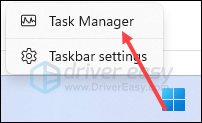
Programi, ki se izvajajo v ozadju, lahko vzamejo sredstva, potrebna za nemoteno delovanje Photoshopa. Če želite preprečiti, da bi se Photoshop naključno zrušil, lahko zaprete nepotrebne programe prek upravitelja opravil:
- Z desno tipko miške kliknite opravilno vrstico in nato kliknite Upravitelj opravil .
- Pod Procesi zavihku, poiščite procese, ki jih trenutno ne potrebujete. Z desno miškino tipko kliknite in nato kliknite Končaj nalogo .
Če se težava ponovi, poskusite z naslednjim popravkom.
Popravek 2: Posodobite svoj grafični gonilnik
Če je vaš grafični gonilnik zastarel ali okvarjen, lahko povzroči težave, ko se izvaja Photoshop. Morda se želite prepričati, da je vaš posodobljen in pravilno deluje.
Gonilnik grafične kartice lahko posodabljate na dva načina. Eden je, da ga ročno posodobite prek upravitelja naprav. Včasih Windows morda ne bo zaznal najnovejše razpoložljive posodobitve, zato boste morali iskati na proizvajalčevem spletnem mestu. Ne pozabite izbrati samo gonilnika, ki je združljiv z vašo različico sistema Windows.
Samodejna posodobitev gonilnika – Če nimate časa, potrpljenja ali računalniškega znanja za ročno posodobitev gonilnika, lahko namesto tega to storite samodejno z Driver Easy. Driver Easy bo samodejno prepoznal vaš sistem in našel pravi gonilnik za vašo natančno grafično kartico in različico sistema Windows, nato pa bo gonilnik pravilno prenesel in namestil:
- Prenesite in namestite Driver Easy.
- Zaženite Driver Easy in kliknite Skeniranje zdaj gumb. Driver Easy bo nato skeniral vaš računalnik in zaznal morebitne težave z gonilniki.
- Kliknite na Nadgradnja gumb poleg označenega gonilnika grafične kartice, da samodejno prenesete pravilno različico gonilnika, nato pa ga lahko ročno namestite (to lahko storite z BREZPLAČNO različico).
Ali pa kliknite Posodobite vse da samodejno prenesete in namestite pravilno različico vse gonilniki, ki manjkajo ali so zastareli v vašem sistemu. (Za to je potrebna različica Pro, ki ima popolno podporo in 30-dnevno garancijo vračila denarja. Ko kliknete Posodobi vse, boste pozvani k nadgradnji.)
Znova zaženite računalnik, da začne veljati nov gonilnik. Če posodobitev grafičnega gonilnika ne reši vaše težave, poskusite z naslednjim popravkom.
Popravek 3: Ponastavite predpomnilnik pisav Photoshop
Poškodovan predpomnilnik pisav lahko povzroči težave z delovanjem Photoshopa. Lahko ga poskusite izbrisati, da omogočite Photoshopu, da ustvari novega. To bi lahko rešilo vašo težavo z zrušitvijo, če jo je sprožil slab predpomnilnik pisav. Takole:
- Zaprite aplikacijo Photoshop in Creative Cloud.
- Pritisnite Ctrl in IN da odprete raziskovalec datotek in se pomaknite do C:Users[Vaše uporabniško ime]AppDataRoamingAdobeAdobe Photoshop
- Izbrišite Mapa CT Font Cache . Poskrbite, da boste izpraznili tudi koš.

Zdaj lahko zaženete Photoshop in preizkusite težavo. Če to ne pomaga, poskusite z naslednjim popravkom.
4. popravek: preizkusite izbirne vtičnike ali vtičnike tretjih oseb
Problematični vtičniki lahko sprožijo naključne zrušitve, ko uporabljate Photoshop. Najprej lahko ugotovite, ali je kakšen vtičnik, ki povzroča težavo, in ga po potrebi onemogočite. Takole:
- Drži Shift na tipkovnici in zaženite Photoshop.
- Kliknite da za zagon Photoshopa brez nalaganja izbirnih vtičnikov in vtičnikov tretjih oseb.

Če se Photoshop še vedno naključno zruši brez teh vtičnikov, potem verjetno niso bili krivec. Ti lahko skoči na naslednji popravek .
Če v tej seji ne naletite več na zrušitve, je težavo povzročal vsaj eden od izbirnih vtičnikov in vtičnikov tretjih oseb.
Evo kako da prepoznate problematičnega(e) in ga onemogočite:
- Pomaknite se do C:Program FilesAdobeAdobe Photoshop Plug-ins .
- Premaknite en vtičnik na začasno lokacijo, da ga Photoshop ne bo naložil, ko se izvaja. Za to lahko na primer ustvarite novo začasno mapo na namizju.
- Zaženite Photoshop in preverite, ali se težava z zrušitvijo vrne.
Če se Photoshop zdaj zažene brez zrušitev, potem veste, da je težavo povzročal vtičnik, ki ste ga odstranili.
Če se Photoshop še vedno zruši, boste morali ponoviti zgornje korake 1–3, da poiščete problematičen vtičnik.
Popravek 5: Ponastavite nastavitve Photoshopa
Naključna zrušitev lahko pomeni tudi, da so nastavitve preferenc poškodovane. Nastavitve Photoshopa lahko ponastavite in preverite, ali pomaga. Preden izbrišete datoteke, morate varnostno kopirati nastavitve, da jih lahko pozneje po potrebi obnovite. Takole:
Varnostno kopirajte nastavitve Photoshopa
- Pritisnite Ctrl in IN da odprete raziskovalec datotek.
- Pomaknite se do C:Users[Vaše uporabniško ime]AppDataRoamingAdobeAdobe Photoshop
- Kopirajte mapo z nastavitvami Adobe Photoshop na varno mesto.
Ponastavite nastavitve Photoshopa
- Zaženite Photoshop.
- Kliknite Uredi > Nastavitve > splošno .

- Kliknite Ponastavi nastavitve ob izhodu .

- Kliknite v redu .

Uporabite lahko tudi hitre tipke Ctrl + Alt + Shift .
Ko morate obnoviti nastavitve, samo povlecite mapo z nastavitvami Adobe Photoshop nazaj na prvotno mesto.Če to ne reši težave, poskusite z naslednjim popravkom.
6. popravek: posodabljajte sistem
Pomembno je, da sistem redno posodabljate, da se prepričate, da je združljiv z vašimi programi.
- V iskalno vrstico poleg gumba Start vnesite nadgradnja , nato kliknite C hudiča za posodobitve .

- Windows bo poiskal vse razpoložljive posodobitve. Če obstajajo št razpoložljive posodobitve, boste prejeli a Ste na tekočem znak. Lahko bi tudi kliknili Oglejte si vse izbirne posodobitve in jih po potrebi namestite.

- Če so na voljo posodobitve, jih bo Windows samodejno prenesel namesto vas. Po potrebi sledite navodilom za dokončanje namestitve.

- Znova zaženite računalnik, da začne veljati.
Če to ne reši vaše težave, poskusite z zadnjim popravkom.
Popravek 7: Popravite poškodovane sistemske datoteke
Poškodba datoteke Windows lahko povzroči tudi zrušitev Photoshopa. Ko Photoshop deli nekatere datoteke z vašim sistemom in je neka datoteka med njimi pokvarjena, lahko tudi zruši program. Če je temu tako, bi bilo težko ugotoviti vzrok. Morda boste potrebovali zmogljivo orodje za popravilo sistema za skeniranje in popravljanje sistemskih datotek.
Priporočamo, da preizkusite Reimage, profesionalno orodje za popravilo sistema Windows, ki bo odpravilo težave s sistemom, ne da bi vplivalo na vaše podatke. Skenira vaš računalnik, diagnosticira težave s strojno opremo, varnostjo in programom ter jih popravi namesto vas.
- Prenesite in namestite Reimage.
- Zaženite programsko opremo. Reimage bo začel poglobljeno skeniranje vašega sistema. Postopek lahko traja nekaj časa.
- Ko je skeniranje končano, lahko pregledate povzetek. Če Reimage zazna kakršne koli težave, lahko kliknete ZAČNI POPRAVILO odpraviti težavo.
Popravilo je na voljo s plačljivo različico Reimage, ki ima 60-dnevno garancijo vračila denarja. Če med uporabo Reimage naletite na kakršne koli težave, se obrnite na njihovo brezplačno podporo.
Upajmo, da bo ta članek pomagal! Če imate kakršna koli vprašanja ali predloge, vas prosimo, da spodaj spustite komentar.
![[REŠENO] Chivalry 2 se zruši na računalniku](https://letmeknow.ch/img/other/54/chivalry-2-sturzt-ab-auf-dem-pc.jpg)
![[REŠENO] Halo 4 UE4 Fatal Error Crash](https://letmeknow.ch/img/common-errors/61/halo-4-ue4-fatal-error-crash.png)